Paypal pixi App: Dokumentation
1. Einleitung
Vorwort zur Integration und Dokumentation
Mit der Paypal App werden Descartes pixi und Paypal einfach und unkompliziert miteinander verbunden.
Alle beschriebenen Prozesse der Zahlungsabwicklung werden automatisiert. Dank SaaS ist eine Installation nicht notwendig und die App ist immer auf dem aktuellen Stand.
Diese Dokumentation ist immer auf dem aktuellen Stand. Es sollte die erste Anlaufstelle bei Fragen und Problemen sein.
Über dem Dokumentationsmenü befindet sich eine Versionsnummer mit dem entsprechenden Aktualisierungsdatum. So sieht man direkt, wann die Dokumentation zum letzten mal aktualisiert wurde.
Hinweis
Wir empfehlen dir diese Dokumentation auf einem größeren Endgerät zu lesen.
2. Dokumentation
PayPal-App
Funktionsumfang
Unterstützte Zahlungsarten
Alle Zahlungsarten, die im Shop über einen PayPal-Checkout laufen und in pixi mit einer
PayPal Autorisierungs- oder Capture-ID ankommen.
Wenn eine eingesetzte Zahlungsart nicht funktioniert, kontaktiere uns bitte.
pixi ist das führende System. Werden Prozesse durch andere Systeme übernommen oder manuell angestoßen, kann die App das nicht immer zu 100% auflösen.
Funktioniert
-
Überprüfung der Bestellung
-
Voll- und Teilversand
-
Voll- und Teilstorno
-
Storno des Restbetrags bei Teilmengen
-
Voll- und Teilretoure
-
Übermittlung der Sendungsverfolgung an PayPal
(Zusatz „Tracking“, siehe Zusätze)
-
PayPal-Beschwerden mit Nachweisen aus pixi, Antworten an PayPal und Buchung verlorener Fälle
(Zusatz „Beschwerden“, siehe Zusätze)
-
Ausgleich von Rundungsdifferenzen
-
Erstattung von Gutschriften automatisch, immer oder ab einem Betrag erst nach Freigabe
-
Umtausch-/Manuelle Bestellungen
(Bestellungen werden nicht gesperrt und erstellen keine Fehler)
-
Manuelle Gutschriften
-
Fremdwährungen
(gebucht in der Währung aus pixi, ohne eigene Umrechnung)
(noch) nicht möglich
-
Bestellungen zusammenführen
-
Umtausch-/Manuelle Bestellungen
(Keine automatische Verarbeitung)
-
Verarbeitung von PayPal-Webhooks für Zahlungen
(Die App fragt den Status selbst bei PayPal ab; Beschwerden kommen per Webhook)
Shopmodul
PayPal hat für die gängigen Shop-Systeme fertige Erweiterungen. Welche für dein Shop-System am besten
geeignet ist, solltest du beim PayPal-Support erfragen. Entscheidend für die App ist, dass der Shop die
PayPal-ID an pixi liefert.
Hinweis: Die App arbeitet mit beiden Varianten – Bestellungen werden im Shop nur autorisiert,
oder autorisiert und direkt erfasst (Capture). Welche bei dir greift, stellen wir bei der Einrichtung ein.
iungo CP
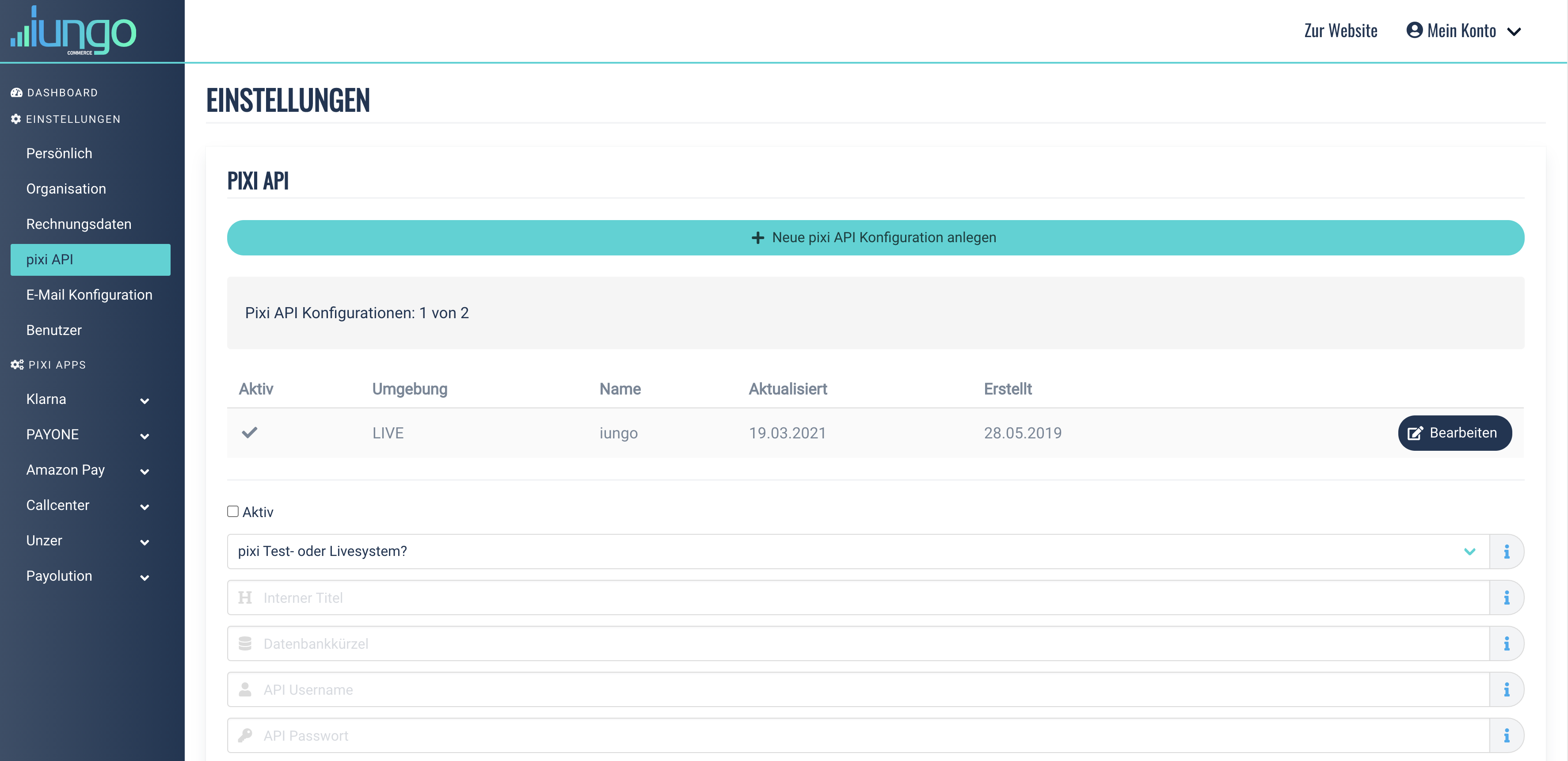
pixi API-Konfiguration
Die pixi API Konfiguration kann im Portal unter dem Menüpunkt pixi API unterhalb
von Einstellungen vorgenommen werden.
Das ist die wichtigste Konfiguration, auf der alle nachträglichen App Konfigurationen basieren.
Falls die einzutragenden Daten nicht bekannt sind, können diese beim pixi Support angefragt werden.
Pro Organisation/Konto dürfen maximal zwei pixi API Konfigurationen eingetragen werden.
Tipp(s)
Um weitere Informationen zu einem Konfigurations-Feld zu bekommen, fährt man mit dem Mauszeiger über das Symbol ,
dass man auf der rechten Seite neben einem Auswahl-/Eingabefeld findet.
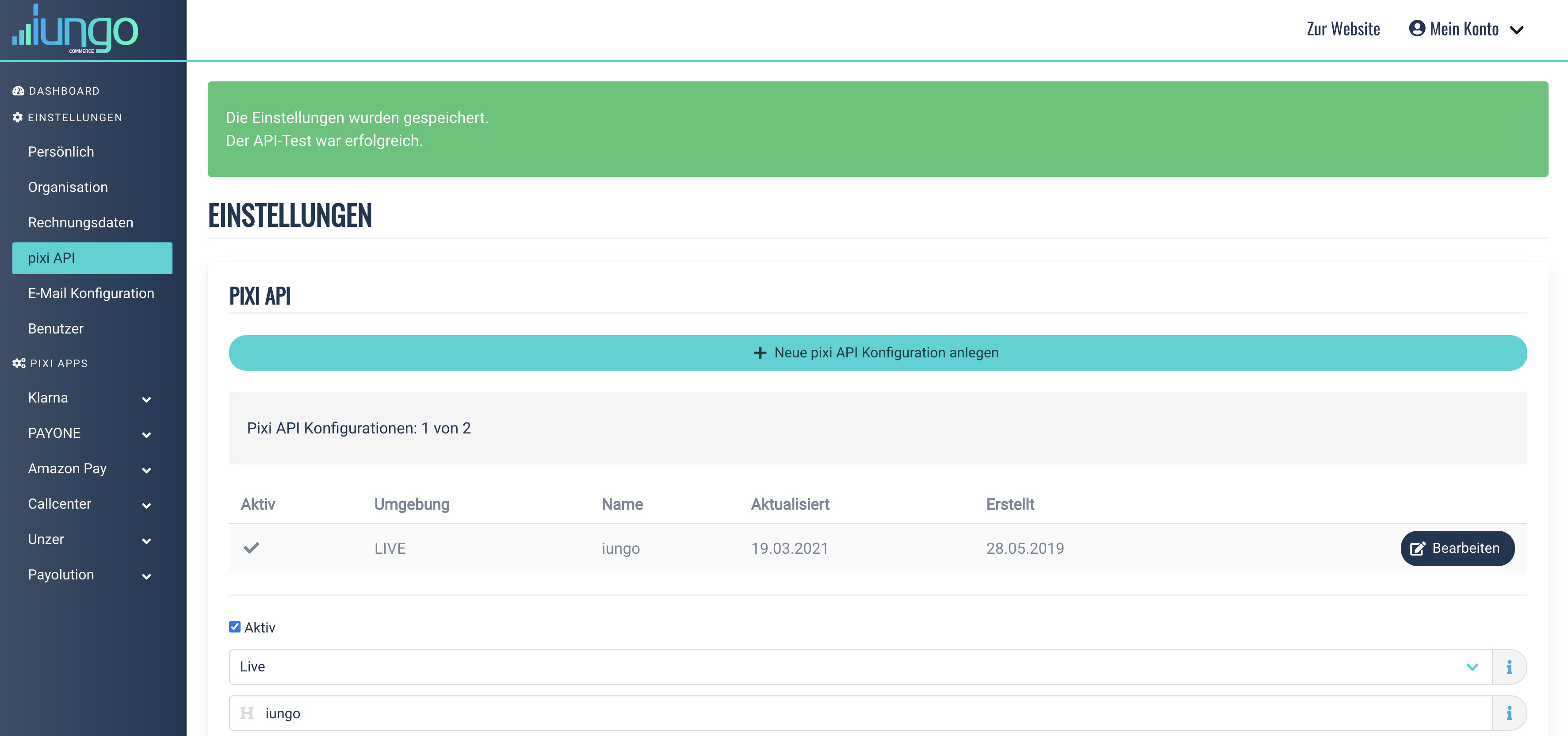
Beim Speichern der pixi-API Konfiguration werden die Zugangsdaten der pixi SOAP API geprüft.
E-Mail Konfiguration
Mit einer hinterlegten E-Mail Konfiguration kann dich die App über Fehler und Probleme benachrichtigen.
Dazu werden die SMTP Daten von einem E-Mail Postfach hinterlegt, welches dann den Versand übernimmt.
Wenn du mehrere Empfänger für die E-Mail Benachrichtigungen der App hinterlegen möchtest, musst du eine
E-Mail Weiterleitung bei dir anlegen. Im Regelfall kann eine Empfänger E-Mail Adresse automatisch als Weiterleitungs-Adresse definiert werden.
Wie das funktioniert solltest du mit deinem technischen Ansprechpartner klären, der für die Verwaltung deiner E-Mail Adressen zuständig ist.
Tipp(s)
Die E-Mail Konfiguration kann jederzeit getestet werden.
Sobald du eine Test E-Mail bekommst ist die Konfiguration erfolgreich abgeschlossen.
App buchen
Als nächstes kann die App gebucht werden. Dafür musst du im Portal angemeldet sein, die pixi API und
E-Mail Konfiguration hinterlegt haben.
Im Anschluss kann die App gebucht werden. Standardmäßig buchen wir den monatlichen Betrag von deiner Kreditkarte ab.
Wir bieten aber auch einen automatischen Lastschrifteinzug innerhalb Deutschland an. Allerdings müssen wir diesen vorher freischalten. Schreibe dazu einfach eine E-Mail an [email protected].
Bitte nenne uns den Namen der Organisation, der bei uns registriert ist.
Tipp(s)
Wir empfehlen die Buchung der App nachdem die pixi - Shop Schnittstelle angepasst ist und die Konfigurationen auf pixi Seite abgeschlossen ist.
Damit hast du mit dem Test-Zeitraum der App genug Zeit die Prozesse zu testen. Nach Ablauf des Test-Zeitraums ist die App kostenpflichtig.
Konfigurations-Center
Nach Buchung der App kann mit der Konfiguration gestartet werden. Auf der linken Seite im Portal-Menü werden alle gebuchten Apps aufgelistet.
Unter jeder App gibt es einen Menüpunkt Konfiguration.
Hier können neue Konfigurationen angelegt, bestehende bearbeitet oder Kopien erstellt werden.
Neue Konfiguration anlegen
Um eine neue Konfiguration anzulegen, muss zuerst die gewünschte pixi API ausgewählt werden, auf der gearbeitet werden soll.
Im nächsten Schritt wählt man einen pixi Mandaten aus, auf dem die gewünschte Zahlart konfiguriert werden kann.
Anschließend werden alle in pixi verfügbaren Zahlarten angezeigt. Hier muss die gewünschte Zahlart ausgewählt werden.
Zum Schluss können die Konfigurations-Felder angezeigt.
Konfiguration bearbeiten
Eine bestehende Konfiguration kann jederzeit überarbeitet werden. Dazu wählt man aus dem Dropdown Feld die entsprechende Konfiguration aus und bekommt die komplette Maske angezeigt.
Konfiguration kopieren
Eine bestehende Konfiguration kann auf eine neue Zahlart in pixi kopiert werden.
Im ersten Schritt wird die zu kopierende Konfiguration ausgewählt.
Anschließend muss man im Bereich "Kopieren nach" die pixi API,
den gewünschten pixi Mandanten und danach die pixi Zahlungsart auswählen.
Zum Schluss könne die Konfigurations-Felder bearbeitet werden. Das Speichern der Konfigurations-Felder ist notwendig!
Achtung!
Vorsicht beim Bearbeiten von bestehenden Konfigurationen. Bestellungen die bereits mit einer Konfiguration von der App bearbeitet wurden,
können nach dem Anpassen der Konfiguration einen Fehler hervorrufen, wenn diese nochmal von der App bearbeitet werden müssen.
Tipp(s)
Eine Zahlungsart in pixi kann je pixi Mandant eine eigene App-Konfiguration haben
Wenn du mit der Maus über das folgende Symbol fährst, werden weitere Informationen eingeblendet.
Im folgenden werden die einzelnen Konfigurations-Felder erklärt.
| Feld |
Typ |
Beschreibung |
| Aktiv |
iungo
Checkbox |
Aktiviert oder Deaktiviert die Konfiguration. Achtung: Wenn die pixi API Konfiguration deaktiviert ist, bleibt auch die Konfiguration deaktiviert. |
Buchungsevent
Rechnung |
pixi
Textfeld |
Eventkürzel des angelegten Events in pixi für Rechnungen |
Buchungsevent
Retoure |
pixi
Textfeld |
Eventkürzel des angelegten Events in pixi für Retouren |
| XML-Tag |
pixi
Textfeld |
XML-Tag der Zahlungsart. Bitte nur den Namen ohne Sonderzeichen eintragen. |
| Artikelname |
|
Hat noch keine Verwendung |
| Rundungsdifferenzen |
App
Zahleneingabe |
Maximale Differenz in der kleinsten Einheit, um Rundungsdifferenzen auszugleichen. Eine 1 bei einer Bestellung in Euro steht für 1 Cent. |
| Erstattung von Gutschriften |
App
Auswahl |
Automatisch (Vorgabe): Jede Gutschrift wird sofort über PayPal erstattet. Immer erst nach Freigabe oder ab einem Betrag erst nach Freigabe: Die Gutschrift wartet, bis ein Manager oder Administrator sie freigibt (siehe Retouren). |
| Ab Betrag |
App
Zahleneingabe |
Nur bei „Ab Betrag erst nach Freigabe“: Gutschriften ab diesem Betrag (Währung der Bestellung) warten auf Freigabe, kleinere erstattet die App sofort. Leer = jede Gutschrift wartet. |
| E-Mail für Freigaben |
App
E-Mail |
Empfänger der täglichen Übersicht der wartenden Gutschriften. Leer = Adresse aus der E-Mail Konfiguration des Portals. |
| Client-ID |
PayPal
Textfeld |
Aus der App im PayPal-Entwicklerportal |
| Client-Secret |
PayPal
Textfeld |
Aus derselben App im PayPal-Entwicklerportal. PayPal zeigt das Secret nur einmal an. |
| Merchant-ID |
PayPal
Textfeld |
Die Merchant-ID deines PayPal-Geschäftskontos |
| PayPal-Umgebung |
PayPal
Auswahl |
Sandbox zum Testen, Live für den Echtbetrieb. Die Zugangsdaten unterscheiden sich je Umgebung. |
Dashboard
Im Dashboard sind alle Bestellungen aufgelistet, die von der App verarbeitet wurden.
Über die vorhandenen Filter können Problembestellungen schnell und einfach gefunden werden.
In der Übersicht der Bestellungen sind Fehler mit einem gekennzeichnet.
Wenn das Zeichen zu sehen ist, handelt es sich um einen Hinweis. Ein Eingreifen ist (noch) nicht notwendig.
Achtung!
Der Button "Problem gelöst" löscht die Fehler-Markierung der Bestellung und führt keine weitere Aktion in der App aus.
Tipp(s)
Wenn du mit der Maus über das folgende Symbol fährst, werden weitere Informationen eingeblendet.
pixi
Shop-Schnittstelle
Damit die App eine Zuordnung der Bestellungen zwischen pixi und PayPal herstellen kann, muss die
PayPal Autorisierungs-ID oder die Capture-ID aus dem Shop in pixi
importiert werden – je nachdem, welche der Shop an pixi liefert.
Diese ID muss in das Feld KK-ID im pixi Kundenservice importiert werden.
Wo die entsprechende ID im Online-Shop zu finden ist, solltest du am besten direkt beim Anbieter erfragen.
Konfiguration Zahlungsarten
Die Zahlungsarten der Bestellungen aus dem Shop, müssen mit den Zahlungsarten in pixi verknüpft werden.
In der Regel sind die bestehenden Apps auf der pixi Plattform mit unseren Apps nicht kompatibel.
Daher empfehlen wir bei einer Migration die Neuanlage der Zahlungsarten.
Ob die Anlage von einer oder mehreren Zahlungsart(en) notwendig ist, hängt von verschiedenen Faktoren ab.
Zum einen gibt es Apps bei der eine Zuordnung der pixi Zalungsart zur Zahlungsart des Anbieters notwendig ist.
Nur so kann die App die richtigen Prozess im Hintergrund ausführen.
Zum anderen muss man für sich selbst entscheiden ob eine Trennung, z.B. aus Gründen der Übersicht oder Buchhaltung, sinnvoll ist.
Beides hat Vor- und Nachteile.
Tipp(s):
Je weniger Zahlungsarten konfiguriert werden,
umso schneller kann die App arbeiten und deine pixi API wird weniger belastet.
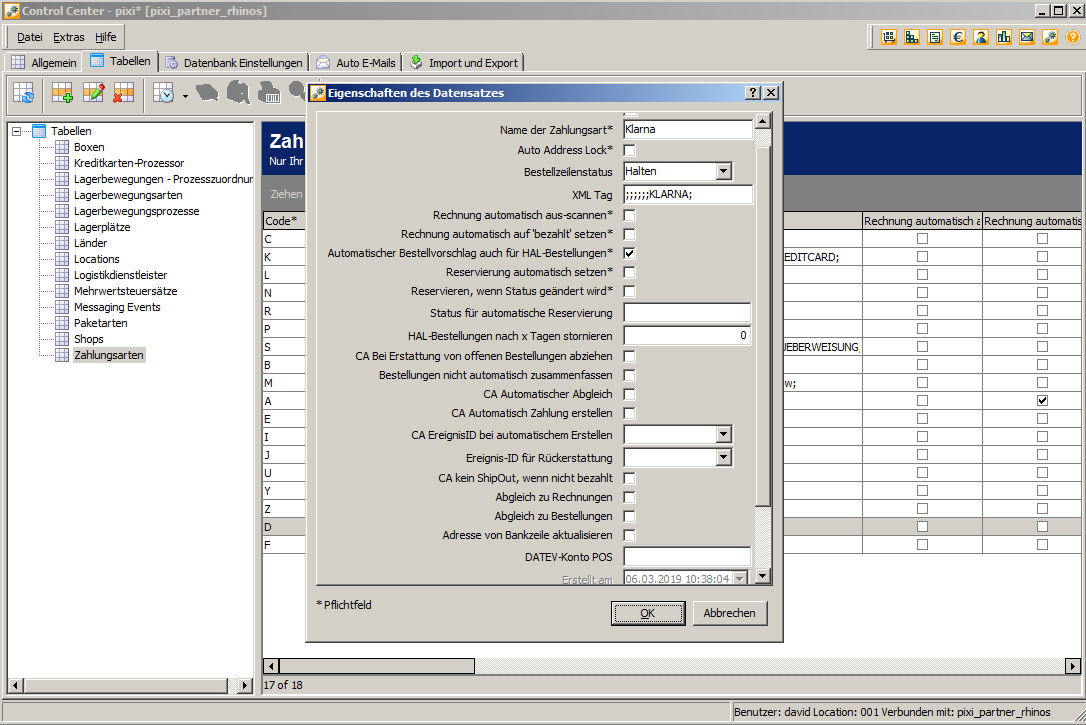
Folgende Einstellungen müssen bei der Erstellung Zahlarten beachtet werden?
- Bestellungen mit Status "HOLD/HAL" importiert werden
- Bei Erstellung einer Rechnung/Gutschrift darf kein automatischer Abgleich stattfinden oder das "Bezahlt Kennzeichen" gesetzt werden
- Die Zahlungsart darf sich nicht wie eine "Kreditkarten-Zahlungsart" im pixi System verhalten (Direct-CHARGE deaktivieren)
Achtung: Dies ist nur ein Beispielbild, wie die Konfigurationsmaske in pixi aussieht.
Die einzelnen Konfigurationspunkte können bei jedem anders sein und sollten in Absprache mit dem pixi-Support gesetzt werden.
Buchungs-Events
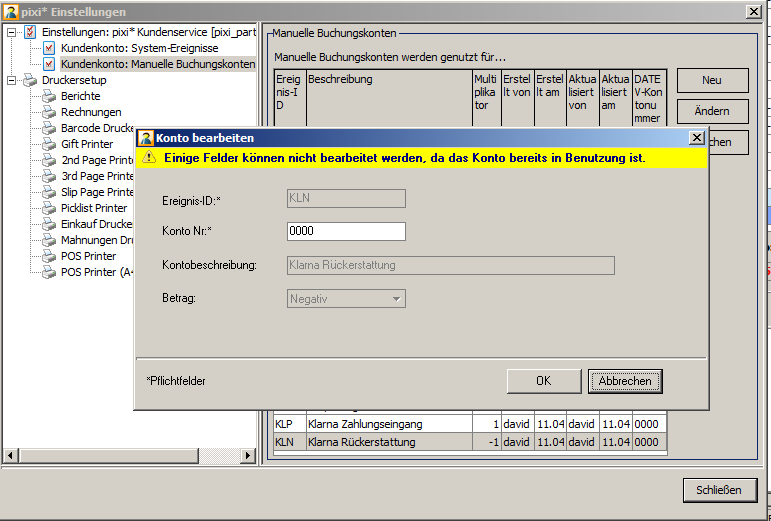
In pixi müssen manuelle Buchungs-Events angelegt werden, falls noch keine existieren. Die Portal-Konfiguration erlaubt es, falls gewünscht, für jede Zahlungsart unterschiedliche Buchungs-Events einzutragen.
In der Regel erstellt diese Buchungs-Events der pixi-Support.
Folgende Einstellungen müssen bei der Erstellung von Events beachtet werden?
- Zahlungseingang muss positiv sein
- Rückerstattung muss negativ sein
Rechnungs-Templates
Im Regelfall werden die Rechnungen an deine Kunden aus pixi heraus verschickt. Achte bitte darauf,
dass die Rechnungen alle notwendigen Informationen bereitstellen. Ebenso ist es wichtig, dass
der Kunde nicht ausversehen den Betrag zusätzlich überweist und somit doppelt abgezogen bekommt.
Für einige Apps gibt es bereits Vorlagen oder der
Anbieter hat bereits mit pixi abgesprochen wie diese aussehen sollen.
Solltest du hierzu Fragen haben, kontaktiere bitte hierzu den pixi-Support.
Bitte beachte auch, dass die Rechnungen pro Zahlungsart unterschiedlich aussehen können.
Zum Beispiel muss eine Rechnung bei der klassischen Vorkasse anders aussehen als beim abgesicherten Rechnungskauf.
Tipp(s):
Der pixi-Support kann die Rechnungs-Templates anpassen und hat unter Umständen die notwendigen Informationen des Anbieters vorliegen.
SOAP API-Calls
Für den Betrieb der Erweiterungen müssen folgende SOAP API-Calls auf der Datenbank installiert sein.
- pixiPayGetOrdersToAuthorize
- pixiPayGetInvoicesToCapture
- pixiGetOrderline
- pixiGetInvoice
- pixiGetInvoiceLines
- pixiGetChangedOrders
- pixiImportFindXML
- pixiCACreateManualBooking
- pixiCAGetEvents
- pixiPaySetInvoiceCapture
- pixiSetInvoicePaid
- pixiPaySetAuthorizationStatus
- pixiGetOrderTotals
- pixiGetOrderHeader
- pixiAddCustomerComment
- pixiGetAddress
- pixiSetShippingLock
- pixiCreateOrderComment
- pixiSetOrderShippingLock
- pixiCanChangeAddress
- pixiGetItemInfo
- pixiGetCreditCardInfo
3. Prozesse/Abläufe
Die PayPal-App informiert dich über den Status einer Bestellung auf verschiedenen Wegen.
In den Bestellkommentaren vom pixi Kundenservice kannst du sehen, wann die App zuletzt etwas gemacht hat.
Sollte ein Prozess-Fehler aufgetreten sein, schickt die PayPal-App eine E-Mail. Über das Dashboard und die Fehler-Seite kannst du jederzeit deine Bestellungen überprüfen.
Es gibt bei PayPal schwebende Zustände, den sogenannten Pending-Status. Während dieser Zeit fragt die App den
Status im Hintergrund immer wieder bei PayPal ab – anfangs im Minutenabstand, danach in größeren
Abständen bis zu einmal täglich. Webhooks von PayPal verarbeitet die App nicht, sie holt sich den Stand selbst.
Bestellung freigeben
Nachdem die Bestellung mit Status HOLD in pixi importiert wurde,
muss zur weiteren Bearbeitung die PayPal-App diese freigeben. Dazu fragt die App den Status der
Zahlung bei PayPal ab.
Ist die Bestellung erfolgreich geprüft, wird diese freigegeben. Steht die Zahlung bei PayPal noch im
Pending-Status, wartet die App und fragt später erneut nach. Hat PayPal die Zahlung abgelehnt oder
storniert, bekommt die Bestellung eine Versandsperre und die App informiert dich per E-Mail.
Bestellung capturen
Was beim Versand passiert, hängt davon ab, wie der Shop die Bestellung an PayPal übergeben hat.
Beide Wege enden gleich: Passt alles, gleicht die App die Rechnung im pixi Kundenkonto mit dem
hinterlegten Buchungs-Event aus. Klappt es nicht, informiert dich die App per E-Mail.
1. Die Bestellung ist im Shop bereits eingezogen (Capture).
Dann muss die App bei PayPal nichts mehr einziehen. Sie prüft nur, ob die Summe aller pixi-Rechnungen
den bei PayPal eingezogenen Betrag nicht übersteigt.
2. Die Bestellung ist nur autorisiert.
Dann zieht die App den Rechnungsbetrag bei PayPal ein – bei einem Teilversand nur den Betrag der
jeweiligen Rechnung.
Besonderheit bei autorisierten Bestellungen: Eine PayPal-Autorisierung ist 29 Tage gültig, die
volle Zahlungsgarantie gilt aber nur für die ersten 3 Tage. Wird erst an Tag 4 oder später versandt,
autorisiert die App vor dem Einzug neu, damit die Zahlungsgarantie wieder für 3 Tage gilt.
Kleine Abweichungen fängt in beiden Fällen die Einstellung Rundungsdifferenzen ab.
Bestellung stornieren
Sobald eine Bestellung in pixi storniert wurde – alle Bestellpositionen haben den Status
STO oder NLB –, meldet die App das an PayPal. Was dabei passiert,
hängt wieder davon ab, was aus dem Shop importiert wurde.
1. Es wurde eine Capture importiert.
Der Betrag ist beim Kunden bereits abgebucht. Die App schreibt ihn über PayPal wieder gut.
2. Es wurde eine Autorisierung importiert.
Die App storniert den autorisierten Betrag bei PayPal. Gutgeschrieben werden muss nichts, es ist noch
kein Geld geflossen.
Beides kann bei PayPal einen schwebenden Status erhalten. Die App prüft im Hintergrund, ob sich der
Status ändert, und informiert dich bei Fehlern per E-Mail. Sollte in dieser Zeit kein Statuswechsel
stattgefunden haben, ist eine manuelle Bearbeitung notwendig.
Bestellpositionen ändern
Werden Positionen storniert oder verändert, prüft die PayPal-App, ob der neue pixi-Bestellbetrag noch zum
Betrag bei PayPal passt. Liegt pixi darüber, bekommt die Bestellung eine Versandsperre und du erhältst eine
E-Mail. Passt es, läuft die Bestellung weiter.
Sobald die Bestellung in pixi den Status CLOSED erreicht hat und keine offenen Positionen
mehr enthält, räumt die App den nicht mehr benötigten Restbetrag bei PayPal auf. Auch hier entscheidet,
was importiert wurde.
1. Es wurde eine Capture importiert.
Der Restbetrag wird über PayPal gutgeschrieben.
2. Es wurde eine Autorisierung importiert.
Von der Autorisierung wird nur der Restbetrag storniert. Gutgeschrieben werden muss nichts, es ist kein
Geld geflossen. Nachlieferungen nach dem Abschluss sind danach nicht mehr über PayPal möglich.
Retouren
Bei einer Retoure meldet die PayPal-App den Betrag der Gutschrift an PayPal und setzt bei Erfolg das
Buchungs-Event für Gutschriften in pixi. Hier ist es immer eine Gutschrift, weil der Betrag mit der
Rechnung schon eingezogen wurde. Auch sie kann bei PayPal einen schwebenden Status erhalten.
Freigabe vor der Erstattung: In der Konfiguration legst du unter „Erstattung von Gutschriften“ fest, ob die App jede Gutschrift
sofort erstattet (Vorgabe), immer erst nach Freigabe oder erst ab einem Betrag. Wartet eine Gutschrift, schreibt die App
„PAYPAL | REFUND HOLD | …“ an den Auftrag in pixi. Im Dashboard zeigt die Spalte „Erstattung wartet“ in der Tabelle
„Bestellungen“, wie viele Bestellungen betroffen sind; ein Klick öffnet die Liste (Filter „Erstattung wartet“ in den Bestellungen).
An der Bestellung steht die Gutschrift unter „Erstattung wartet auf Freigabe“. Manager und Administratoren können dort freigeben (die App erstattet sofort) oder
„Nicht erstatten“ wählen (die Gutschrift bleibt in pixi offen, du gleichst sie selbst aus; die App schreibt dazu „PAYPAL | REFUND REJECTED | …“ an den Auftrag). Täglich um 16 Uhr kommt eine
Übersicht aller wartenden Gutschriften per E-Mail. Stornos sind nicht betroffen, sie erledigt die App immer automatisch.
Schon bei PayPal erstattet? Gibt es zur Zahlung bei PayPal bereits eine Erstattung über genau diesen Betrag, die nicht von
der App stammt (z. B. direkt im PayPal-Konto oder von einer vorher genutzten App), erstattet die App nicht noch einmal. Sie übernimmt
diese Erstattung, gleicht die Gutschrift in pixi aus und schreibt „PAYPAL | REFUND MATCHED | …“ an den Auftrag.
Sendungsverfolgung
Die Übermittlung der Sendungsnummern an PayPal ist ein Zusatz, siehe Zusätze > Tracking.
Umtauschbestellungen / Manuelle Bestellungen
Manuelle- und Umtausch-Bestellungen können mit einer Zahlungsart erstellt werden, die im Portal konfiguriert ist.
Die App ignoriert solche Bestellungen. Jedoch muss drauf geachtet werden, das die Rechnungen/Gutschriften einer solchen Bestellung
ebenfalls im pixi Kundenkonto ausgeglichen werden um weitere Probleme auszuschließen.
Hinweis
Die Bedingungen für diesen Ablauf sind, dass die PayPal Autorisierungs-ID oder Capture-ID nicht vorhanden ist und die Shop-Bestellnummer in pixi aus dem
Präfix "P" und der internen pixi Bestellnummer besteht.
Ist der Ersatzartikel bei einem Umstausch teurer, muss das Kundenkonto manuell ausgeglichen werden.
Weitere Informationen sind in der Dokumentation von pixi zu finden.
pixi Dokumentation
4. Zusätze
Das Tracking kostet 9,90 € im Monat. Die Beschwerden kosten 19,90 € im Monat, das Tracking ist dann inklusive. Beide Zusätze sind nach der Buchung sofort aktiv.
Tracking: Sendungsnummern an PayPal
Sobald eine Rechnung in pixi einen Versender und eine Tracking-ID hat, übermittelt die PayPal-App diese
Daten zur passenden Zahlung an PayPal. PayPal benachrichtigt den Käufer darüber.
Stehen Versender oder Tracking-ID in pixi nicht zur Verfügung, wird nichts übermittelt.
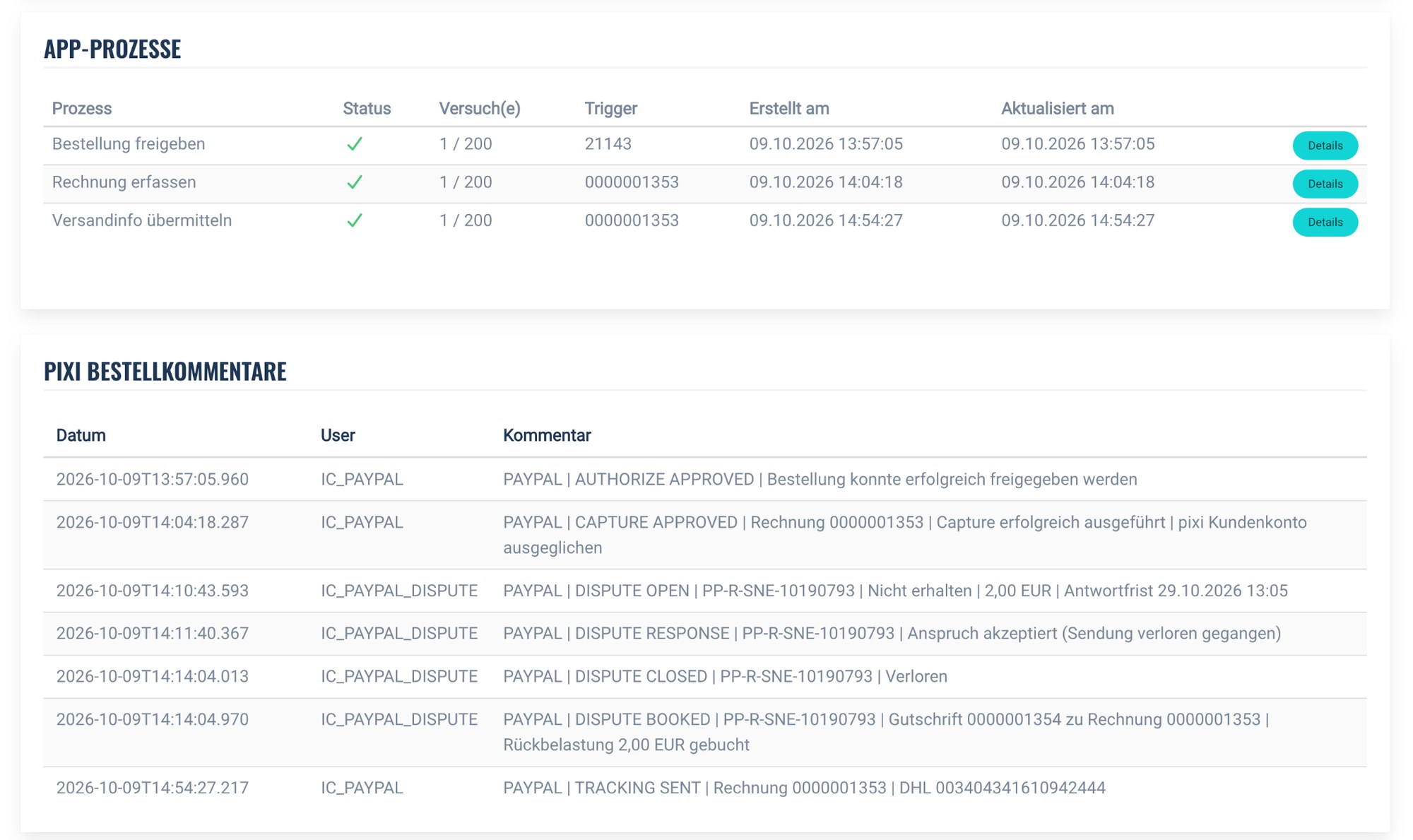
An der Bestellung in der PayPal App steht unter „App-Prozesse“ je Rechnung die Zeile „Versandinfo übermitteln“
mit Anfrage und Antwort von PayPal. In pixi schreibt die App einen Kommentar
(„PAYPAL | TRACKING SENT | Rechnung … | Paketdienst Sendungsnummer“, bei einem Fehler „PAYPAL | TRACKING FAILED | …“ mit dem Grund von PayPal).
Zusatz „Tracking“: Die Übermittlung der Versandinformationen kostet 9,90 € netto im Monat und ist im Zusatz „Beschwerden“ enthalten.
Sie ist nach der Buchung sofort aktiv und läuft über das pixi Messaging System. Ist das Messaging in deinem pixi
nicht eingerichtet, melden wir uns und helfen bei der Einrichtung. Abgebucht wird erst nach dem ersten, kostenlosen Monat.
Wichtig: Dafür müssen in pixi folgende Messaging Events aktiviert sein:
- pixiEXInvoiceCreated
- pixiEXInvoiceChanged
Aktivieren kann sie ein Benutzer mit der Rolle pixi Administrator im Control Center. Eine Anleitung
findest du im
pixi Administrationshandbuch unter „pixi Messaging“.
Beschwerden
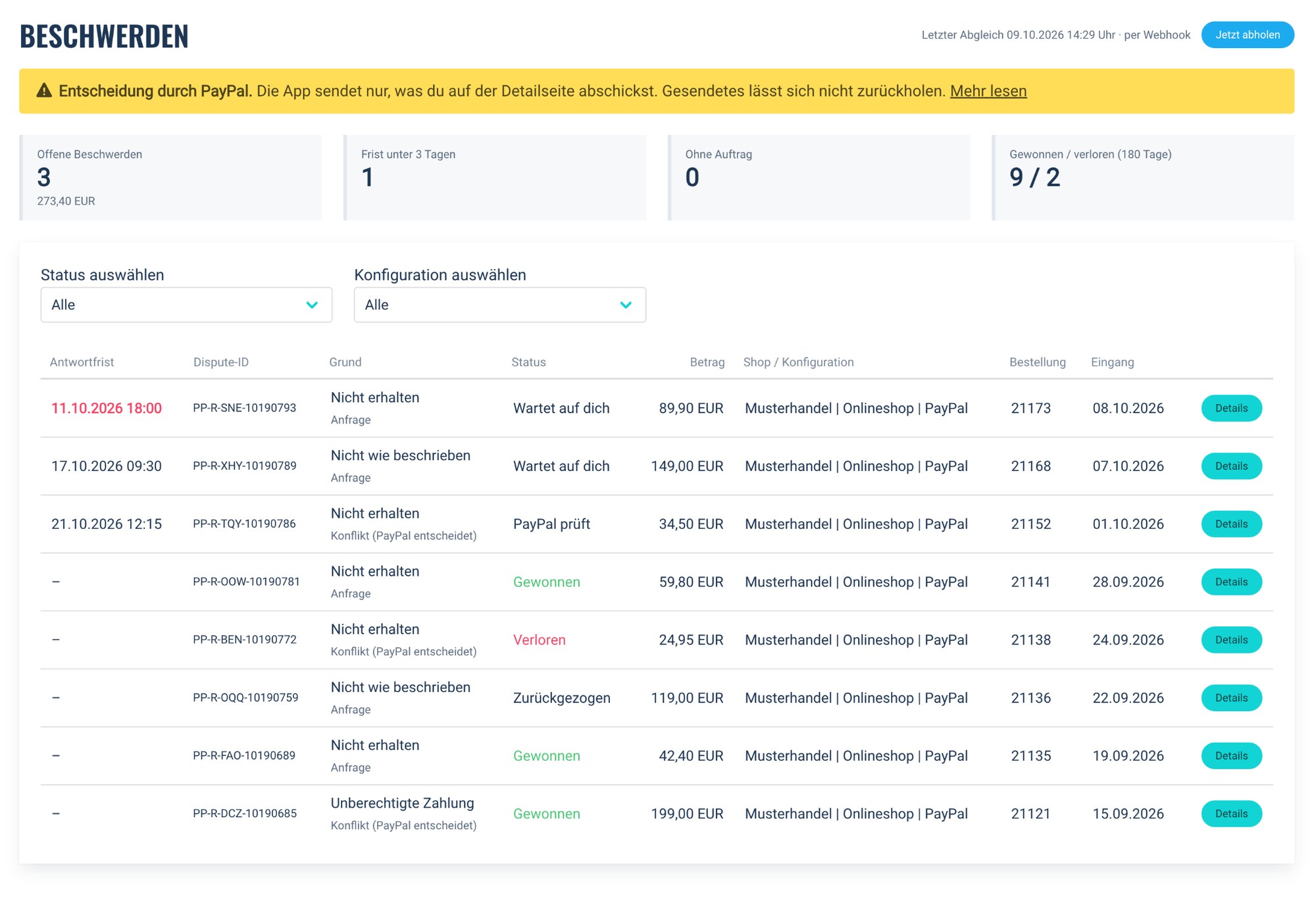
Die Beschwerden der PayPal App helfen dir, PayPal-Konflikte rechtzeitig zu beantworten. Ob du einen Konflikt gewinnst, entscheidet PayPal. Sie ersetzen keine rechtliche Beratung und keine Prüfung durch deine Buchhaltung. Antworten an PayPal sendet die App nur, wenn du sie auf der Detailseite der Beschwerde abschickst. Was gesendet ist, lässt sich nicht zurückholen.
Was der Zusatz macht
Der Zusatz „Beschwerden“ der iungo PayPal App holt PayPal-Beschwerden deines PayPal-Kontos ab, sofort per Webhook und zusätzlich stündlich.
Jede Beschwerde ordnet er dem Auftrag in pixi zu. Unter „Beschwerden“ siehst du alle offenen Fälle nach Antwortfrist sortiert,
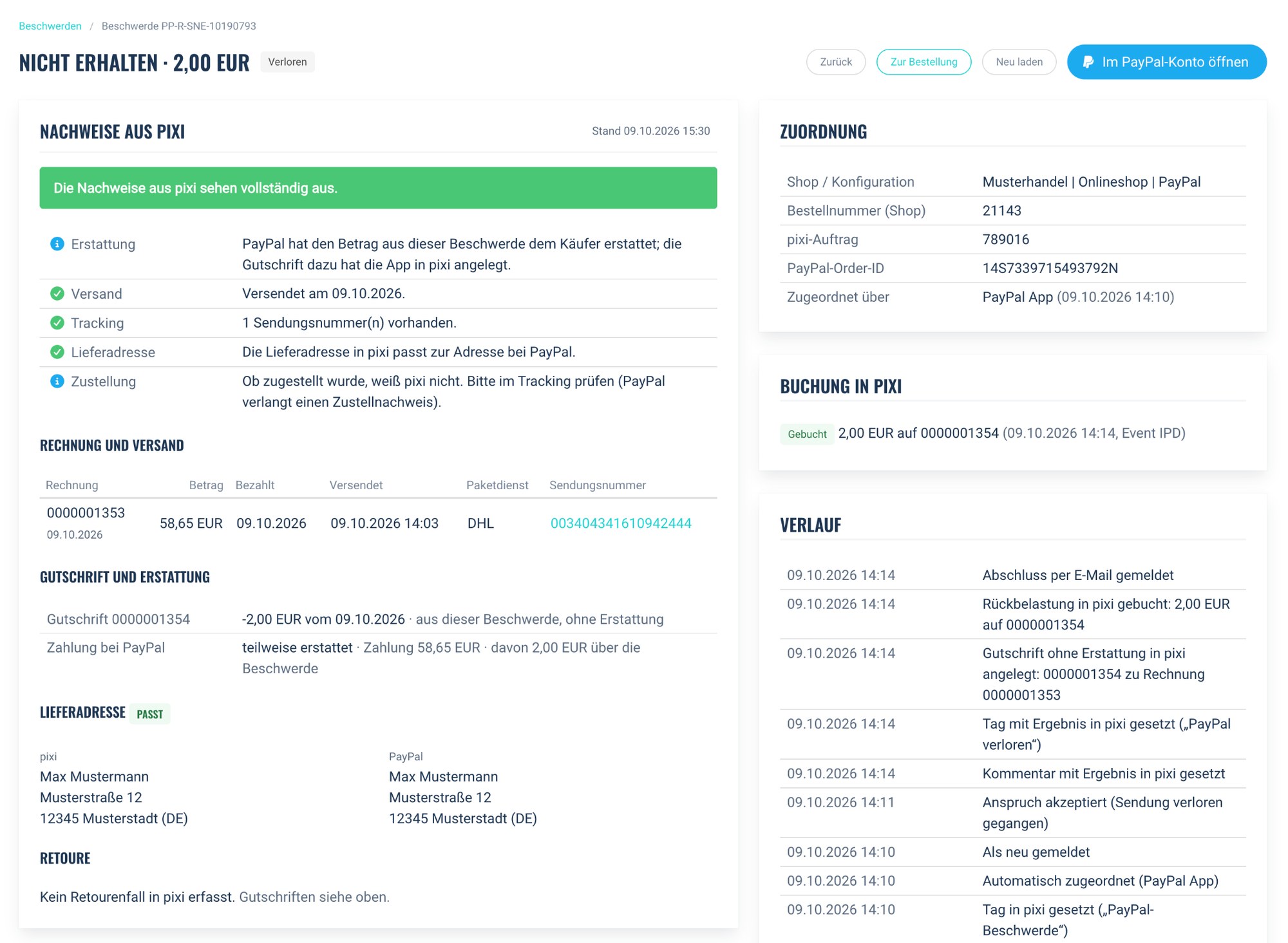
an der Bestellung in der PayPal App steht der Stand der Beschwerde,
per E-Mail bekommst du neue Fälle und eine Erinnerung vor Ablauf der Frist.
In pixi ändert sie nur, was du in der Konfiguration einschaltest:
Kommentar, Tags, Versandsperre und die Buchung verlorener Beschwerden im Kundenkonto.
Antworten an PayPal schickst du auf der Detailseite der Beschwerde ab.
Abholen und neu laden
- Jetzt abholen (Übersicht „Beschwerden“): holt neue und geänderte Beschwerden sofort bei PayPal ab. Das dauert ein bis zwei Minuten, danach lädst du die Seite neu („Seite neu laden“).
- Neu laden (Detailseite): lädt die Beschwerde bei PayPal und die Nachweise aus pixi neu, z. B. nach einer Antwort oder wenn du in pixi etwas geändert hast. Welche Antworten PayPal gerade zulässt, steht danach wieder aktuell auf der Seite.
- Abschluss-Mail: Ist eine Beschwerde entschieden oder zurückgezogen, bekommst du eine E-Mail „PayPal App: Beschwerde abgeschlossen“ mit Ergebnis, Betrag, Bestellung und dem Stand der Buchung in pixi.
Antworten an PayPal
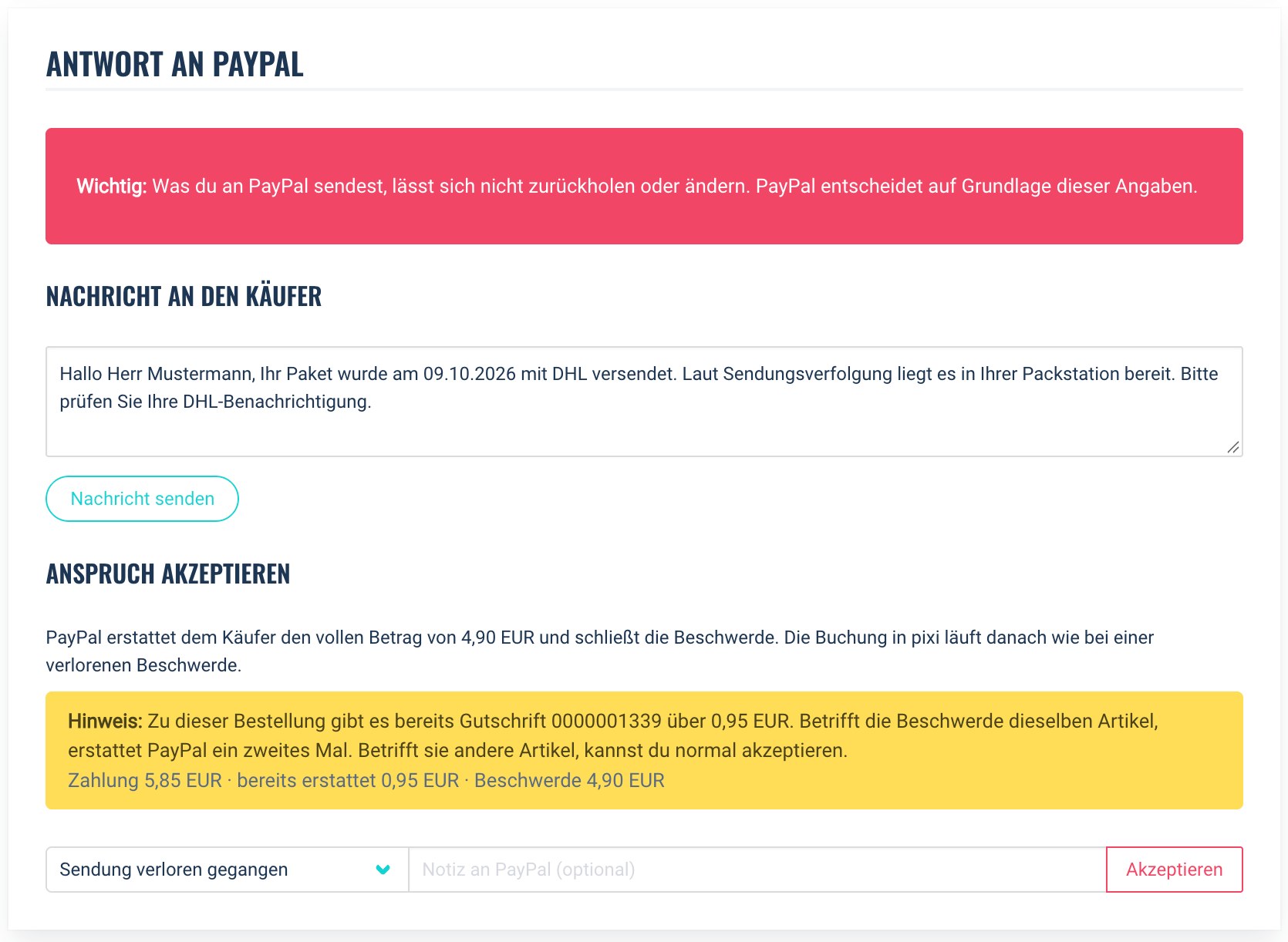
Auf der Detailseite einer offenen Beschwerde bietet die App die Antworten an, die PayPal gerade zulässt. Sie sind aus pixi vorbelegt,
du prüfst und änderst sie und schickst sie mit „An PayPal senden“ ab.
- Versandnachweis (vor allem bei „Nicht erhalten“): Paketdienst und Sendungsnummern aller Rechnungen zum Auftrag in pixi, dazu eine Notiz mit Versanddatum und Rechnungsnummer, optional eine Datei (PDF, JPG, PNG, GIF, max. 10 MB). Die Notiz sieht auch der Käufer, PayPal zeigt sie ihm als Nachricht im Fall.
- Erstattungsnachweis (bei „Erstattung fehlt“): die Erstattungen bei PayPal zu dieser Zahlung, optional mit Datei.
- Nachricht an den Käufer: nur solange PayPal noch nicht entscheidet (Phase „Anfrage“).
- Anspruch akzeptieren: PayPal erstattet dem Käufer den vollen Betrag und schließt die Beschwerde. Die Buchung in pixi läuft danach wie bei einer verlorenen Beschwerde.
Jede gesendete Antwort steht im Verlauf der Beschwerde und, wenn der Kommentar eingeschaltet ist, am Auftrag in pixi
(„PAYPAL | DISPUTE RESPONSE | …“). Danach lädt die App die Beschwerde bei PayPal neu.
Wichtig: Was du an PayPal sendest, lässt sich nicht zurückholen oder ändern. PayPal entscheidet auf Grundlage dieser Angaben.
Voraussetzungen
- pixi mit API-Zugang im iungo Customer Portal
- iungo PayPal App mit dem Zusatz „Beschwerden“ (19,90 € pro Monat, Tracking inklusive, nach der Buchung sofort aktiv)
- Funktion „Disputes“ in der REST-App bei PayPal aktiviert
Disputes in der REST-App aktivieren
Melde dich unter developer.paypal.com an, öffne „Apps & Credentials“, wähle die REST-App, deren Zugangsdaten
in der iungo PayPal App hinterlegt sind, und aktiviere unter „Features“ die Funktion „Disputes“.
Konfiguration
Nach der Freischaltung findest du in jeder Konfiguration der PayPal App (pixi API, Shop, Zahlart) den Bereich „Beschwerden“.
Setze den Haken bei „PayPal-Beschwerden abholen und zuordnen“ und speichere. Die App prüft dabei, ob sie Beschwerden
lesen darf, und richtet den Webhook bei PayPal ein. Danach lädt sie einmalig alle Beschwerden der letzten 180 Tage.
E-Mail und Erinnerung stellst du je Konfiguration ein (z. B. für Fulfiller je Kunde). Ohne eigene Adresse gehen die E-Mails
an die Adresse aus Einstellungen > E-Mail Konfiguration, ebenso Beschwerden ohne Auftrag.
Kommentar, Tags und Versandsperre in pixi
Je Konfiguration kannst du einschalten, was die App am pixi-Auftrag einer Beschwerde macht. Ab Werk ist alles aus.
- Kommentar: Bei einer neuen Beschwerde ein Kommentar mit Dispute-ID, Grund, Betrag und Antwortfrist, beim Abschluss ein zweiter mit dem Ergebnis. Benutzer in pixi: „IC_PAYPAL_DISPUTE“.
- Tag: Tags am Auftrag, nach denen du in pixi filtern kannst (siehe unten).
- Versandsperre: Ist der Auftrag noch nicht versendet, sperrt die App den Versand. Grund in pixi: „PAYPAL | DISPUTE OPEN | PP-… | Grund | Betrag“. Die Sperre wird nicht automatisch aufgehoben. Du hebst sie auf der Detailseite der Beschwerde („Versandsperre in pixi aufheben“) oder direkt in pixi auf.
Jede Aktion steht im Verlauf auf der Detailseite der Beschwerde. Schlägt ein Aufruf bei pixi fehl, versucht die App es beim nächsten Abgleich erneut.
Die App verwendet nur diese Auftrags-Tags. Fehlt ein Tag in pixi, legt sie ihn beim ersten Einsatz an. Tags werden nicht wieder entfernt.
| Tag | Wann |
|---|
| PayPal-Beschwerde |
Neue Beschwerde zum Auftrag |
| PayPal gewonnen |
Beschwerde zugunsten des Händlers entschieden |
| PayPal verloren |
Beschwerde zugunsten des Käufers entschieden oder vom Händler akzeptiert |
| PayPal erledigt |
Erledigt ohne Entscheidung, z. B. vom Käufer zurückgezogen |
Buchung im Kundenkonto in pixi
Solange eine Beschwerde offen ist, behält PayPal den Betrag nur ein. Die App bucht dann nichts.
Gewinnst du oder zieht der Käufer zurück, gibt PayPal den Betrag frei, und es gibt ebenfalls keine Buchung.
Entscheidet PayPal zugunsten des Käufers oder akzeptierst du seinen Anspruch, bildet die App das in pixi ab wie eine Erstattung:
- Gutschrift: Die App legt zur Rechnung eine manuelle Gutschrift über den Betrag an, den PayPal dem Käufer erstattet hat, ohne Artikel. Retouren der Artikel bleiben also möglich, und am Lagerbestand ändert sich nichts. Als Ersteller steht „IC_PAYPAL_DISPUTE“; Gutschriften mit diesem Ersteller erstattet die PayPal App nicht noch einmal. Den Betrag verteilt die App anteilig auf die Steuersätze der Rechnung (je Steuersatz eine Gutschrift). Nennt der Käufer bei PayPal bestimmte Artikel, zählen nur diese. So stimmen Umsatz und Umsatzsteuer.
- Ausgleich: Direkt danach bucht die App den Betrag mit dem Buchungsevent auf die Gutschrift. Gutschrift und Buchung gleichen sich aus, das Kundenkonto steht wieder auf 0.
- Voraussetzungen: iungo PayPal App, „Buchung in pixi“ in der Konfiguration eingeschaltet und ein eigenes Buchungsevent, das der pixi Support für dich einrichtet.
- Buchungsevent: Lass das Event vom pixi Support als Kopie deines Erstattungs-Events („Buchungsevent Retoure“ in der PayPal-Konfiguration) anlegen, nur mit eigenem Namen, z. B. „PayPal-Beschwerde Rückbelastung“. Es braucht dieselbe Richtung wie die Erstattung: Die App übergibt den Betrag immer positiv, die Richtung legt das Event fest. Nach der Buchung ist die Gutschrift im Kundenkonto ausgeglichen. Steht sie stattdessen doppelt offen, ist die Richtung des Events falsch herum. Teste das am besten zuerst mit einer Beschwerde von Hand („In pixi buchen“ auf der Detailseite).
- Automatisch nur im eindeutigen Fall: genau eine bezahlte Rechnung zum Auftrag (bzw. die Rechnung, die PayPal zur Zahlung nennt), keine Gutschrift, über die PayPal App noch nichts erstattet, Grund nicht „nicht wie beschrieben“, Währung EUR.
- Alle anderen Fälle meldet die App als „Buchung in pixi prüfen“ per E-Mail, im Dashboard und auf der Detailseite. Dort steht ein Vorschlag mit Betrag und Beleg, den du mit „In pixi buchen“ übernimmst oder änderst. Wählst du eine Rechnung, legt die App die Gutschrift an und gleicht sie aus. Wählst du eine bestehende Gutschrift (z. B. von Hand in pixi angelegt), bucht sie nur den Ausgleich.
- Doppelbuchung: Je Beschwerde legt die App höchstens eine Gutschrift an und bucht höchstens einmal und nie mehr, als laut PayPal App eingezogen und noch nicht erstattet ist. Schlägt eine automatische Buchung fehl, versucht die App es nicht erneut, sondern meldet den Fall zur Prüfung.
- Noch keine Rechnung: Verlierst du eine Beschwerde zu einem Auftrag, der noch nicht fakturiert ist, bucht die App nichts. Sie meldet den Fall zur Prüfung mit dem Hinweis, den Auftrag nicht mehr zu fakturieren bzw. zu stornieren.
- Berufung gewonnen: Entscheidet PayPal nach einer Buchung doch noch für dich, meldet die App das als „Buchung in pixi prüfen“ und zeigt Gutschrift und Buchung, die du in pixi gegenbuchen musst. Die Gegenbuchung machst du von Hand, danach markierst du den Hinweis auf der Detailseite mit „Als erledigt markieren“.
- Gebühren von PayPal für Beschwerden bucht die App nicht.
Wichtig: Der Betrag einer verlorenen Beschwerde ist bereits beim Käufer. Erstattungen für den Rest der Rechnung
(z. B. eine Retoure der nicht beanstandeten Artikel) laufen über die PayPal App normal weiter. Übersteigt eine Gutschrift den Betrag,
den PayPal noch erstatten kann, lehnt PayPal den Refund ab. Die Bestellung erscheint dann wie gewohnt als Fehler in der PayPal App,
und du gleichst die Gutschrift in pixi aus.
An der Bestellung
In der Bestellübersicht der PayPal App zeigt die Spalte „Info“ den Stand der Beschwerde (offen, Buchung prüfen, verloren, gebucht,
gewonnen), auf der Detailseite der Bestellung steht die Karte „Beschwerden“ mit Link zur Beschwerde.
5. Integrationsleitfaden
Empfehlung:
Im Live-Betrieb ist der kleinste Fehler störend. Die wichtigsten Prozesse, die in deinem Alltag auftreten, solltest du testen.
Voraussetzung
-
PayPal-Geschäftskonto
-
PayPal-Integration im Shop über die PayPal-API in Version 2
Die App arbeitet ausschließlich mit den v2-Endpunkten für Orders, Authorizations, Captures und Refunds
-
pixi ERP oder pixi Fulfillment ab Version LOU Official - Update 46 (Für Basis Funktionalität)
-
Shopconnector zwischen pixi und Shop
-
Optional: Komplette Teststrecke (Shop, pixi, PayPal-Sandbox)
PayPal
Bitte informiere dich vorab beim PayPal-Support, ob es ein Shop-Modul für dein Shopsystem gibt.
Welche Daten brauche ich von PayPal?
-
Client-ID und Client-Secret
Aus der App im PayPal-Entwicklerportal, getrennt für Sandbox und Live
-
Merchant-ID
Die Merchant-ID deines PayPal-Geschäftskontos
Webhooks musst du bei PayPal nicht einrichten.
pixi
Was muss von pixi angepasst werden?
-
Konfiguration der Zahlungsarten
Ob eine oder mehrere Zahlungsarten angelegt werden müssen, entscheidet der Kunde. Die App kann die Zahlungsarten unterscheiden, sodass auch eine Konfiguration mit einer Zahlungsart in pixi möglich ist.
-
Schnittstelle
Falls die Schnittstelle von pixi verwaltet wird
-
Buchungs-Events
Für Rechnungen und Gutschriften
-
Optional: das pixi Messaging System
Nur nötig, wenn die Versandinformationen an PayPal übermittelt werden sollen. In der Regel
bringt jede pixi-Installation es mit; eine Ausnahme sind selbst gehostete Systeme mit älterem Stand.
Wir prüfen das vorab.
Welche Daten brauche ich von pixi?
-
pixi API Zugangsdaten Live/Test
-
Konfigurierte Zahlart(en) + XML Tag(s)
-
Konfigurierte Buchungs-Events
iungo CP
Sobald die Kommunikation zwischen Shop und pixi funktioniert, kann die Integration bei iungo beginnen.
Zuerst muss die Erweiterung gebucht werden.
Es gibt einen Testzeitraum, den man zum Testen nutzen sollte. Nach Ablauf des Testzeitraums wird der Betrag jeden Monat automatisch abgebucht.
Empfehlung:
Im Live-Betrieb sind Fehler störend. Die wichtigsten Prozesse, die in deinem Alltag auftreten, solltest du testen.
Wechsel von einer anderen PayPal App
Dein PayPal-Konto, die REST-App bei PayPal und die Zahlart in pixi bleiben, wie sie sind. Nach dem Umschalten
übernimmt die iungo PayPal App auch Retouren und Stornos zu Bestellungen, die noch mit der bisherigen App bezahlt wurden.
Vorher prüfen: Kommt die PayPal-ID mit dem Shopimport? Die iungo PayPal App ordnet Zahlungen eindeutig über die
PayPal-ID zu, die dein Shop mit der Bestellung an pixi übergibt (Feld KK-ID bzw. Bestell-XML). Manche andere Apps tragen
die ID erst nachträglich selbst ein. Dann fehlt sie nach dem Abschalten, und der Shopimport muss vorher angepasst werden,
meist in den Einstellungen deines Shopconnectors. Wir prüfen das vor dem Wechsel kostenlos für dich.
Wechsel-Service. Du musst den Wechsel nicht allein machen. Wir prüfen vorab echte Aufträge aus deinem pixi und
schicken dir das Ergebnis schriftlich. Die Konfiguration richtest du selbst ein, auf Wunsch zuerst im pixi Testsystem mit
der PayPal-Sandbox. Brauchst du Hilfe, unterstützen wir dich. Umgestellt wird zum Stichtag, auf Wunsch gemeinsam per Video-Call.
Danach beobachten wir 7 Tage lang Zahlungen und Erstattungen der PayPal App im Hintergrund und melden uns, wenn etwas auffällt.
Zum Schluss bekommst du einen Wechselbericht mit allen Zahlungen und Erstattungen der ersten Woche.
Innerhalb der ersten 30 Tage kannst du jederzeit kündigen.
Wechsel anfragen
-
Einrichten. Die Konfiguration im iungo Portal wird vorher eingerichtet und bleibt inaktiv.
-
Offene Gutschriften erledigen. Erstatte in der bisherigen App alle Gutschriften, die noch auf eine Erstattung warten,
zum Beispiel weil sie dort manuell freigegeben werden müssen.
-
Bisherige App abschalten.
-
iungo Konfiguration aktivieren. Ab jetzt übernimmt die iungo PayPal App Freigabe, Einzug, Storno und Erstattung.
Nach dem Aktivieren erstattet die App alle neuen Gutschriften und offene Gutschriften der letzten 24 Stunden.
Hat die bisherige App eine davon kurz vor dem Umschalten schon bei PayPal erstattet, auch wenn die Erstattung dort noch aussteht,
erkennt die App das: Sie erstattet nicht noch einmal, gleicht die Gutschrift in pixi aus und schreibt den Kommentar
„PAYPAL | REFUND MATCHED | …“ an den Auftrag. Du bekommst dazu eine E-Mail. Ältere offene Gutschriften erstattet die App nicht.
Was die App gemacht hat, siehst du an jeder Bestellung unter „App-Prozesse“. Sendungsnummern übermittelt sie für Rechnungen ab dem Umschalten.
Wichtig:
Lass nie beide Apps gleichzeitig auf derselben PayPal-Zahlart laufen, auch nicht für kurze Zeit. Sonst können beide dieselbe Gutschrift erstatten.
Auch eine zweite Zahlart in pixi hilft nicht: Andere Apps gleichen oft über das ganze PayPal-Konto ab, nicht über die Zahlart.
6. Sonstiges
Support
-
Per E-Mail an [email protected]
-
Im Betreff sollten folgende Infos stehen:
- Organisationsname mit dem du dich im iungo CP registriert hast
- Kurze Fehlerbeschreibung
-
Beschreibe in der E-Mail das Problem so gut es geht. Prüfe vorher deine Konfigurationen und ob etwas im Shop oder pixi umgestellt wurde.
-
Wenn du eine Fehler E-Mail oder eine Fehlernummer hast, teile uns diese in der E-Mail mit.
Bitte leite solche E-Mails nicht kommentarlos weiter. Hänge am besten die Fehler E-Mail als Anhang an und teile uns deine Fragen oder dein Problem mit.
-
Wenn es mehrere Support-Fälle gibt, schreibe bitte pro Fall eine E-Mail
-
Wir prüfen jeden Fall und unterbreiten dir, falls notwendig, ein Angebot für den Support
Jede Nacht zwischen 00:00 und 04:00 Uhr schickt unsere Plattform keine Anfragen an pixi. Damit wird sichergestellt, dass pixi deine Datenbank sichern kann und dafür alle notwendigen Resourcen bekommt.
Es ist technisch leider nicht möglich zu erkennen, ob deine Datensicherung bei pixi gerade läuft oder bereits abgeschlossen ist. Daher ist eine individuelle Anpassung zur Zeit ausgeschlossen.